유니티 프로젝트 생성


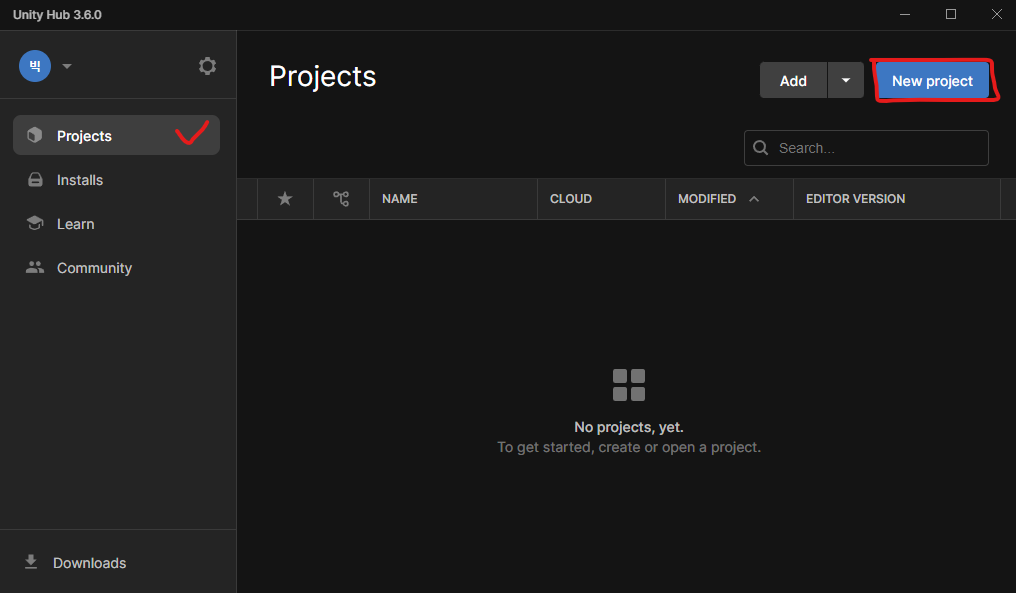
유니티 허브에서 [Projects] 탭 버튼을 누르고,

[New project] 버튼을 클릭합니다.


프로젝트를 생성할 수 있는 창이 나왔습니다.


초보자들이 유니티를 쉽게 배울 수 있게 여러가지 템플릿들이 있습니다.


[Core] 탭에서 만들고자하는 프로젝트에 맞는 템플릿 노드를 선택합니다.


*[Sample] 탭에 유니티가 만들어둔 기본 샘플 ( URP ./ HDRP / Cinematic Studio / Test Track ) 프로젝트를

다운로드해서 프로젝트를 시작할 수 있습니다.


*[Learning] 탭에는 유니티를 배우는 분들은 위한 기초 프로젝트가 있습니다.

만들어진 프로젝트를 보고 어떻게 만들지를 배우기 좋습니다.


프로젝트에 맞는 코어를 선택하셨다면,

프로젝트 세팅의 입력 요소와 생성 경로를 지정해줍니다.


[Project name] 입력에 만들 프로젝트의 이름을 입력합니다.

[Location] 폴더 이미지를 클릭하고, 프로젝트가 생성될 경로를 지정합니다.


이번에 프로젝트를 만들 때 처음보는

*[Connect to Unity Cloud] 토글과 *[Use Unity Version Control] 토글이 있네요.

두 토글은 선택 사항이라 체크하지 않고 진행하겠습니다.


[Projects] 탭에 방금 만든 프로젝트가 생성되었습니다.

프로젝트 노드 영역을 클릭해서 실행 시킬 수 있습니다.



프로젝트를 구성하는 동안 기다리면...
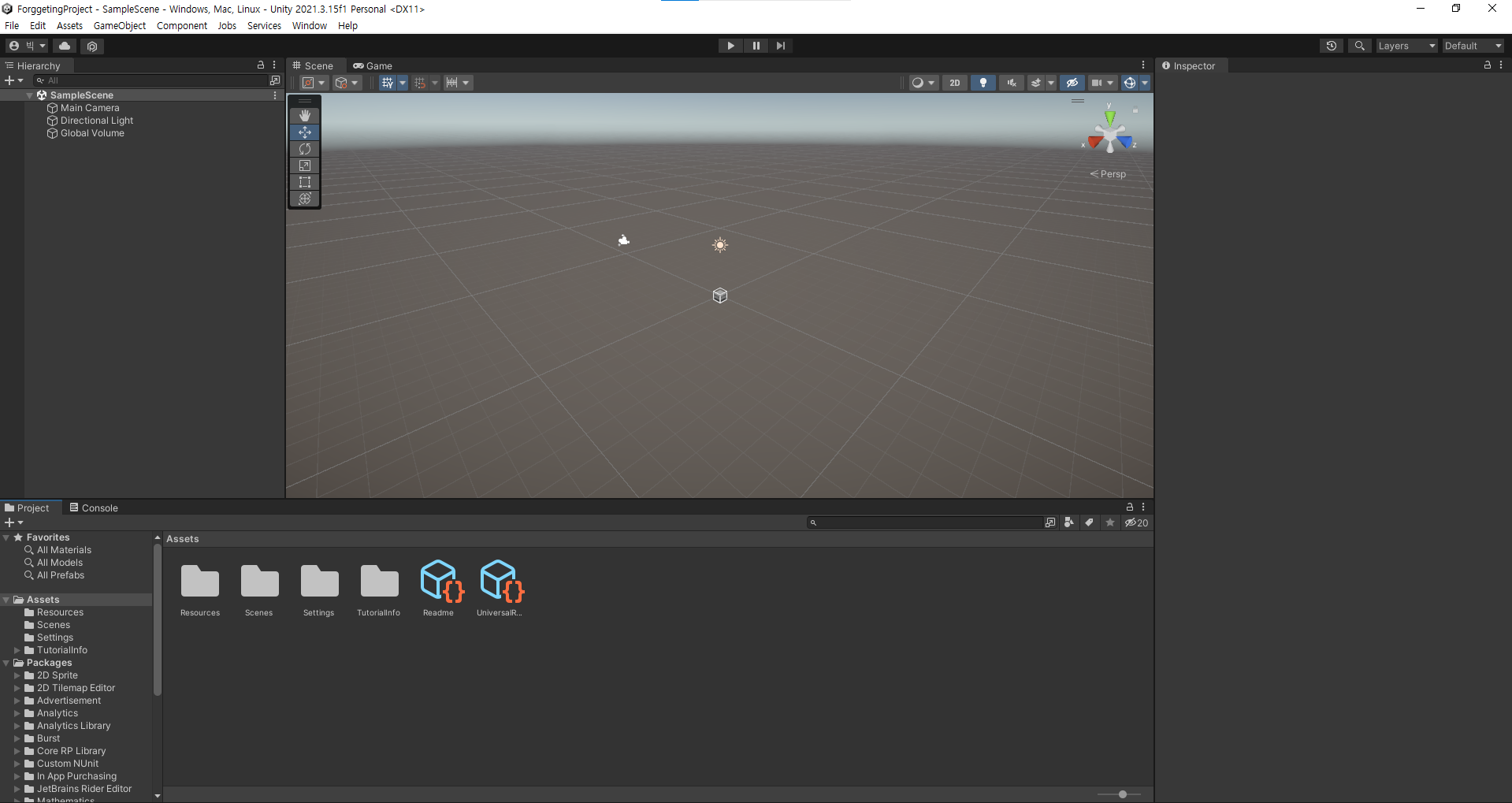


유니티 프로젝트가 열렸습니다 :)


반응형

'유니티' 카테고리의 다른 글

Unity 이름 바꾸기 툴  (0) 2023.11.18
Unity 스크린 샷 에디터 툴  (0) 2023.11.11
Unity 라이센스를 추가합시다.  (0) 2023.11.05
Unity Editor 설치를 합시다.  (0) 2023.11.05


Unity 프로젝트를 만들고 사용할 때, 유니티 라이센스가 필요합니다.


이 글의 주 대상자가 초심자 분들 타겟이다 보니, 유료 라이센스와 정책에 대해서는 언급하지 않겠습니다 :)


라이센스 추가


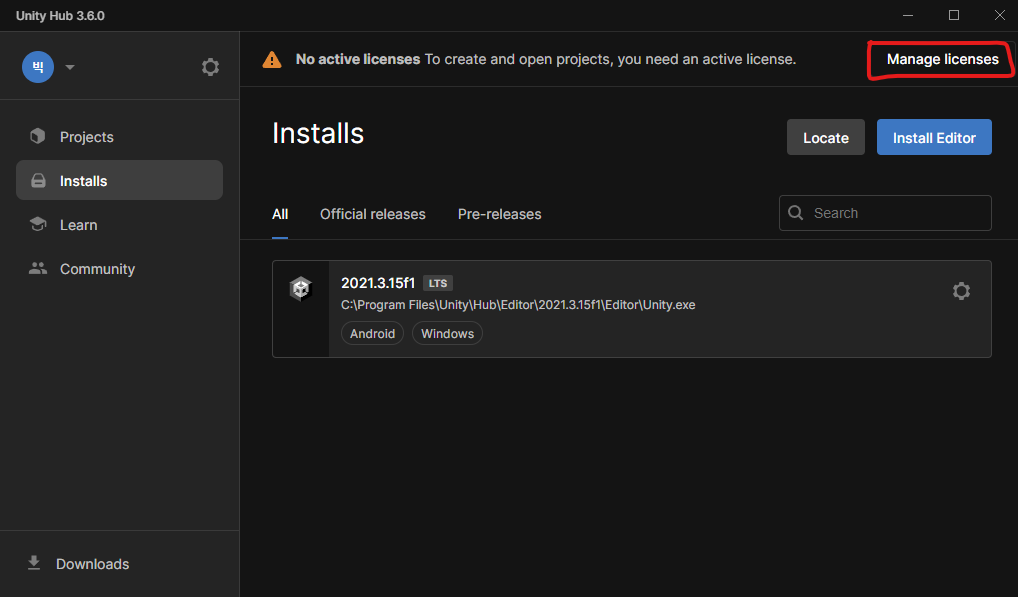
PC에 유니티 라이센스가 없으시다면, [Manage licenses] 버튼을 누릅니다.


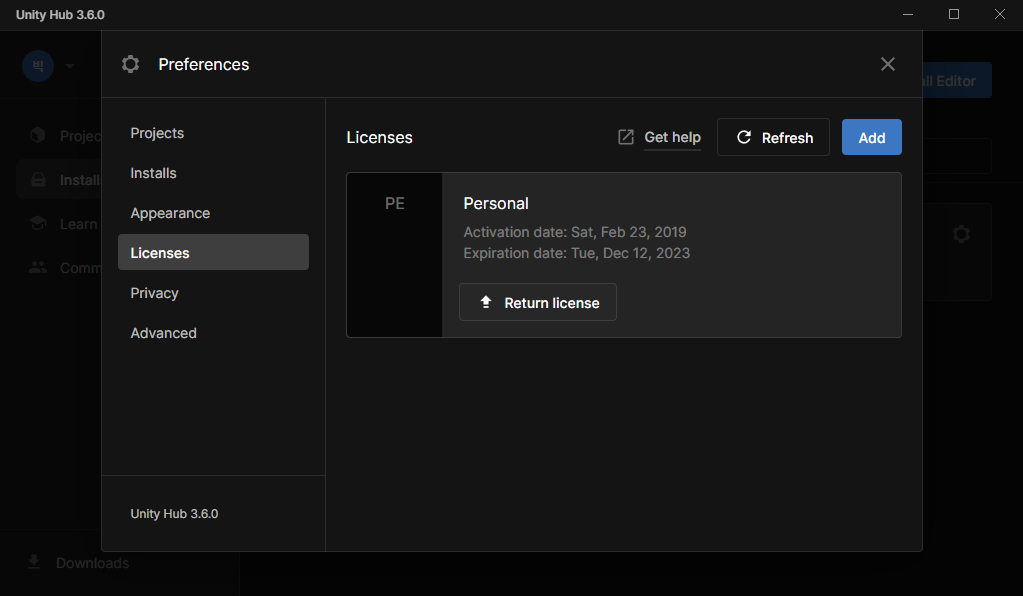
[Preferencese] 창에서 [Licenses] 탭을 누릅니다.


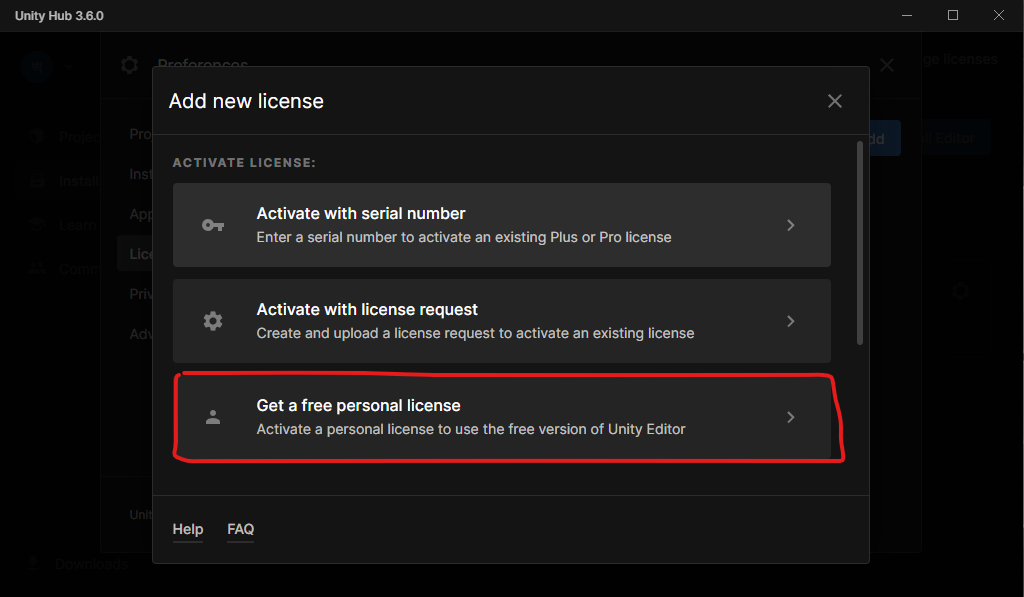
[Add licenses] 회색 버튼 혹은 [Add] 파란 버튼 중 하나를 클릭 합니다.


[Add new license] 창이 나오면, [Get a free personal licesse] 노드를 클릭합니다.


* Pro 혹은 Plus 등 라이센스의 시리얼 넘버(serail number)가 있으시다면, 

 [Activate with serial number] 노드를 클릭합니다.

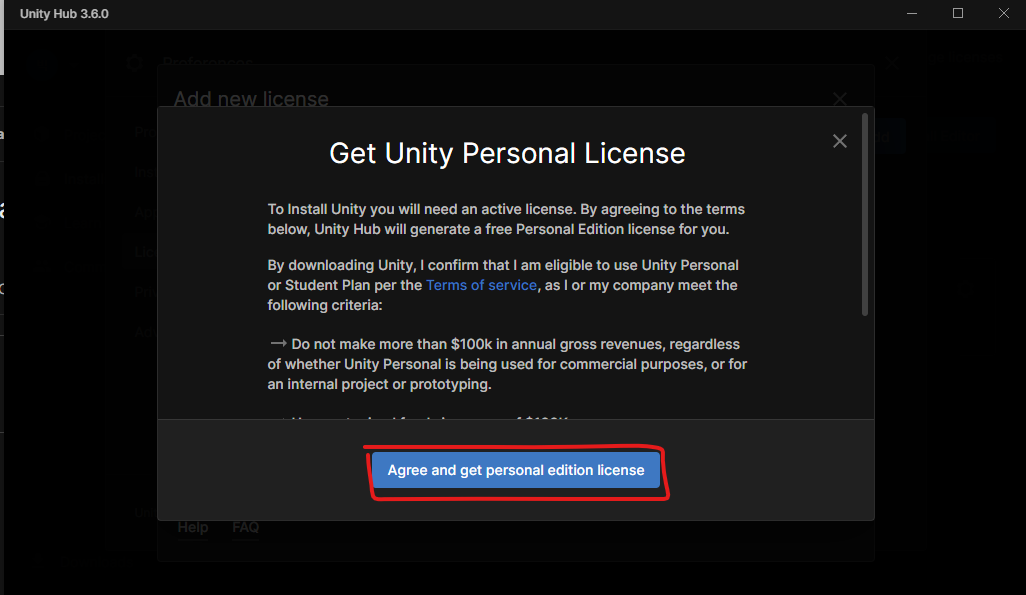
개인 라이센스에 관한 이용 약관 동의를 읽으시고


[Agree and get personal edition license] 버튼을 클릭합니다.


라이센스가 추가 되었습니다 :)


화면에 라이센스가 추가된 것이 안보인다면, [Add] 파란 버튼 옆에 [Refresh] 회색 버튼을 클릭해주세요.

반응형

'유니티' 카테고리의 다른 글

Unity 이름 바꾸기 툴  (0) 2023.11.18
Unity 스크린 샷 에디터 툴  (0) 2023.11.11
Unity 프로젝트를 만들어요  (0) 2023.11.05
Unity Editor 설치를 합시다.  (0) 2023.11.05

1. 유니티 허브(Unity Hub) 다운로드

더보기

Start Your Creative Projects and Download the Unity Hub | Unity

유니티 다운로드 공식 웹 주소입니다.

클릭하여 접속합니다.


웹이 열리면,

[Download for Windows]을 클릭하여, UnityHubSetup을 다운로드합니다.

2. 유니티 허브 설치

더보기


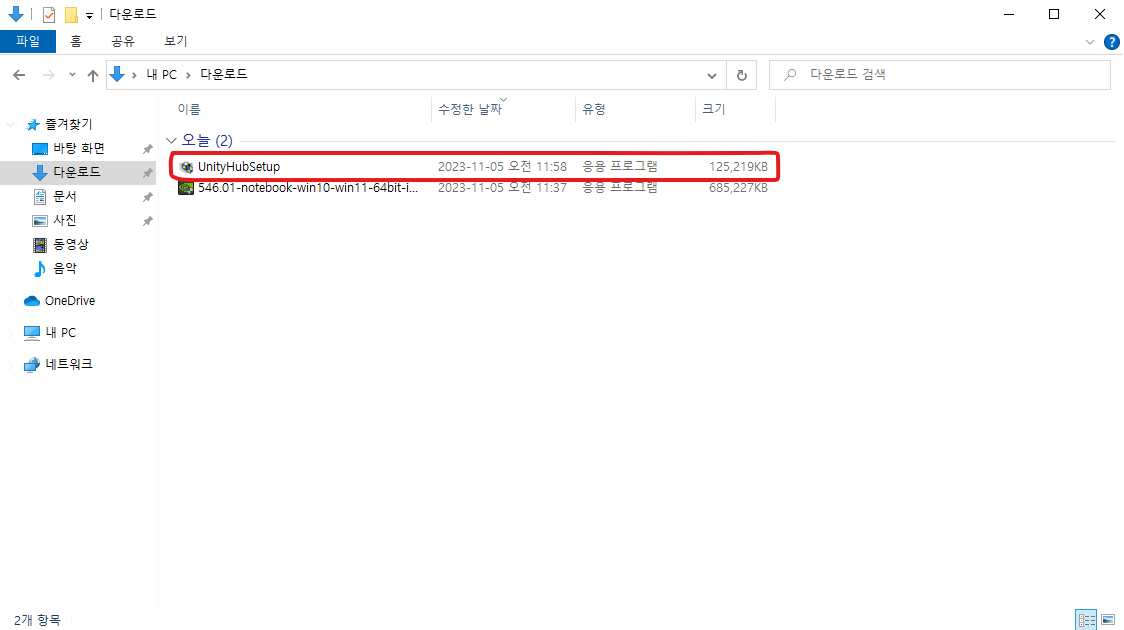
웹이서 설치가 모두 되었다면, 다운로드 폴더에서 [UnityHubSetup] 파일을 클릭해서 실행해 줍니다.


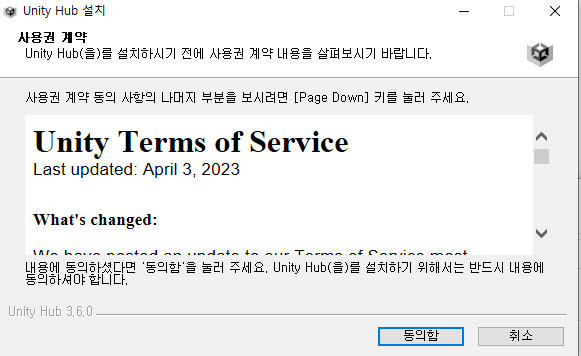
유니티 서비스 사용 약관입니다.

[동의함] 버튼을 클릭합니다.


설치할 위치를 선택합니다.


기본 경로인 [C:\Program Files\Unity Hub] 경로로 지정하고,

[설치] 버튼을 클릭합니다.


- 설치 폴더를 [찾아보기...] 버튼을 클릭해서

다른 주소를 찾아서 넣어도 괜찮습니다.

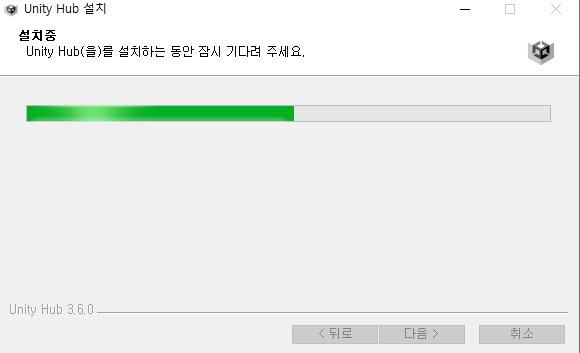
설치 기다리는 중...


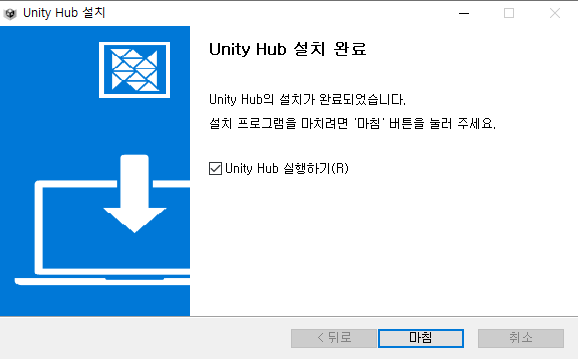
유니티 허브가 설치가 완료되었습니다.


[Unity Hub 실행하기(R)] 토글이 체크가 되어있으면, [마침] 버튼을 클릭하면 유니티 허브가 자동으로 실행됩니다.


[Unity Hub 실행하기(R)] 토글이 체크를 안 하고 [마침] 버튼을 누르셨다면,

바탕화면이나 검색을 통해서 [Unity Hub] 파일을 찾아서 실행해 주시면 됩니다.

3. 유니티 허브 접속

더보기


유니티 허브를 실행하고 난 이후, 이미 유니티 계정이 있으신 분들은 [Sign in] 버튼을 클릭하여, 

새로 열린 웹 브라우저에서 접속하시고,


계정이 없으신 분들은 [create account] 텍스트를 클릭하여,

웹 브라우저에서 가입 절차를 진행하시면 됩니다.

4. 유니티 에디터(Unity Editor) 설치 (1/2)

더보기

유니티 허브가 다운로드된 유니티 에디터가 없으면 최신 *LTS를 추천해 줍니다.

[Install Unity Editor] 버튼을 클릭하면, 2022.3.12f1이 설치됩니다.


*LTS ( Long Term Support의 약자) : 장기간 지원되는 버전입니다. 

보안 패치 및 중요한 엔진 수정 사항들은 수년 동안 제공해 주며,

오랫동안 유지 보수 및 업데이트할 수 있는 점이 있습니다.


유니티가 추천해 준 버전을 사용하지 않으시겠다면, [Skip installation] 버튼을 클릭하여 다른 버전을 찾아봅시다.


[Skip installation] 버튼을 클릭한 경우,

좌측에 [Installs] 탭 버튼을 클릭 후,

[Instal Editor] 버튼을 클릭합니다.


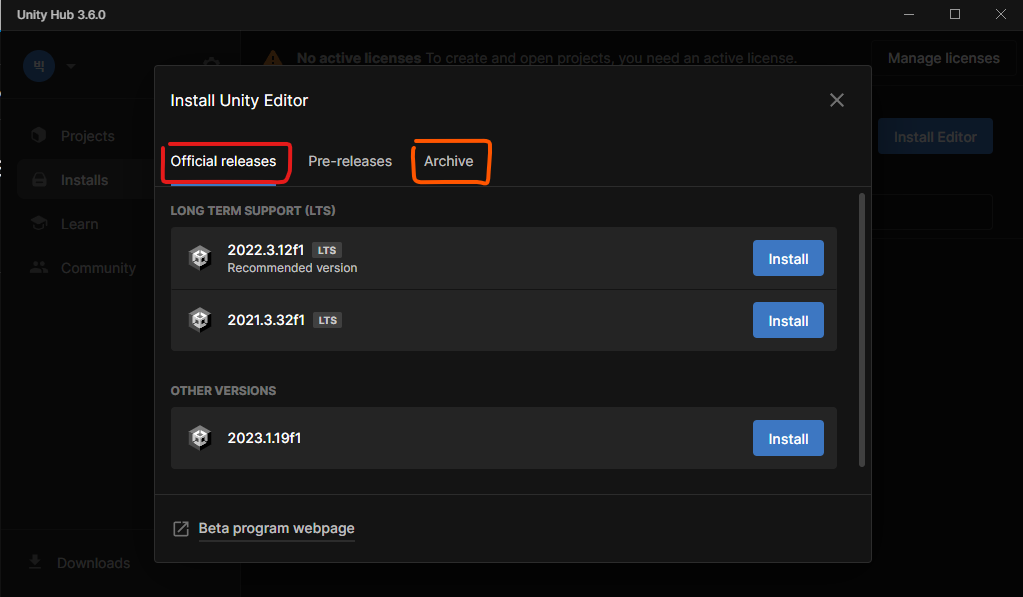
Install Unity Editor 팝업

[Install Unity Editor] 팝업이 나오면 3개의 탭 중 한 개를 선택해서,

각 버전 노드에 [Install] 버튼을 클릭해서 에디터를 설치할 수 있습니다.


1.공식 릴리즈 버전(Officail release) :

유니티에서 공식적으로 검증된 버전이라고 생각하시면 되겠습니다.


2.프리 릴리즈 버전(Pre-releases) : 

Pre-release 버전은 유니티 최신 패치나 패키지 등을 먼저 경험하고 싶으시면

해당 탭에 있는 베타 버전이나 알파 버전의 유니티 에디터를 설치해서 이용하시면 됩니다.


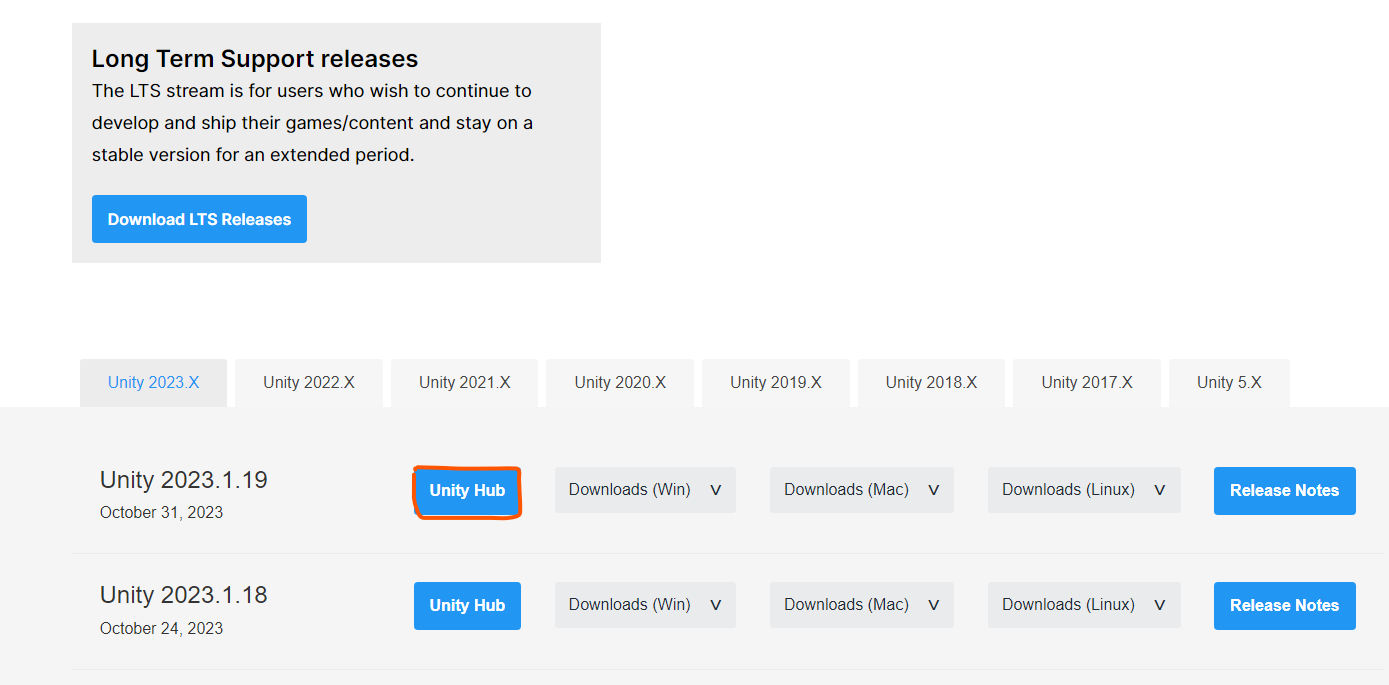
아카이브 탭에서 유니티 에디터 다운로드 과정 1
아카이브 탭에서 유니티 에디터 다운로드 과정 2

3.아카이브 (Archive) :

이미 내가 사용하는 버전, 혹은 누군가와 같이 작업하시는 분이라면 버전을 맞춰야 할 테니,

아카이브에서 맞는 버전을 찾아서 다운로드하시면 됩니다.


[download archive] 텍스트 클릭 후, 웹 브라우저에서 맞는 버전을 찾고, 

해당 버전에 [Unity Hub] 버튼을 클릭하시면 유니티 허브에서 다운로드가 진행이 됩니다. 


5. 유니티 에디터(Unity Editor) 설치 (2/2)

더보기
모듈 설치


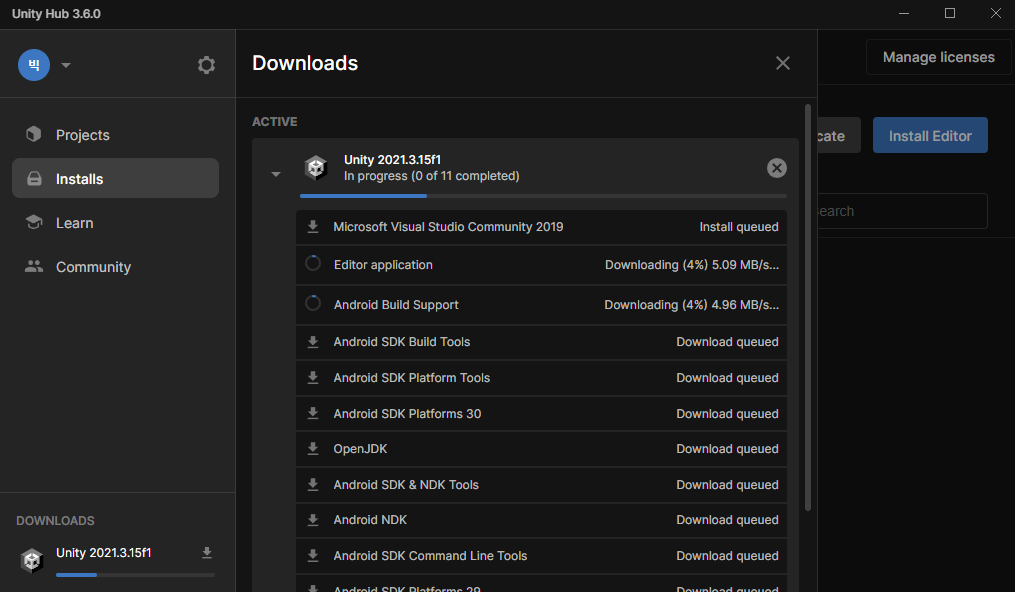
유니티 에디터에서 필요로 하는 모듈을 다운로드합니다.


사용하시는 개발툴 [DEV TOOLS]가 있으시면,

[Microsoft Visual Studio Community XXXX] 토글을 체크 해제하시면 됩니다.


없다면 체크한 상태로 이용합니다.


모바일 플랫폼 ( 안드로이드 / IOS ) 개발하는 분이라면,

플랫폼[PLATFORMS] 그룹에

안드로이드 빌드 서포터(Andoroid Build Support),

IOS 빌드 서포트(IOS Build Support) 토글 체크를 하고

[Continue] 버튼을 클릭하시면 됩니다.


설치 중인 상태


6. 비주얼 스튜디오(Visual Stuido) 설치

더보기


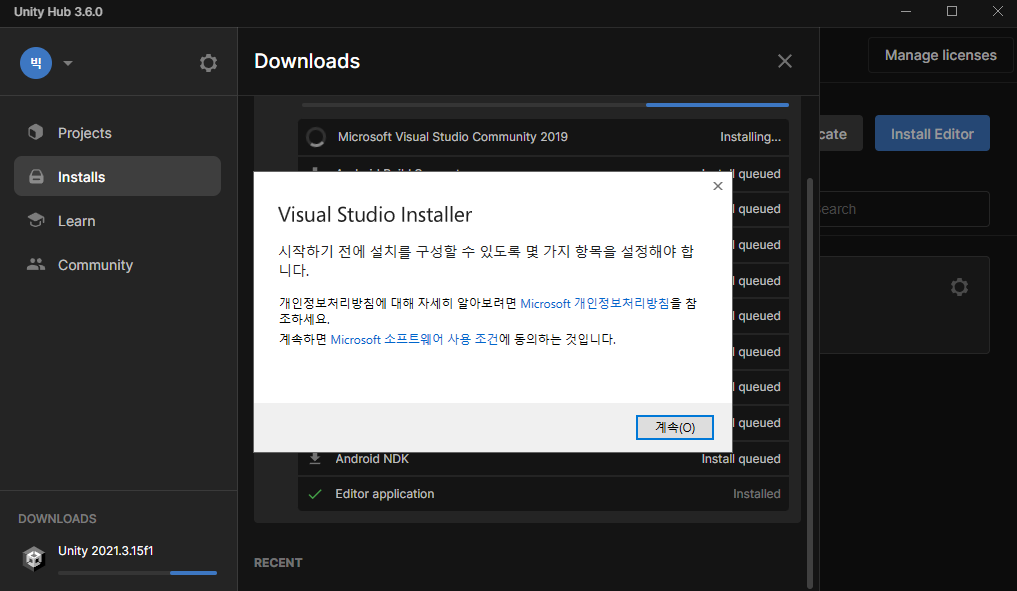
유니티 에디터에서 개발 툴에 비주얼 스튜디오를 체크하셨다면,

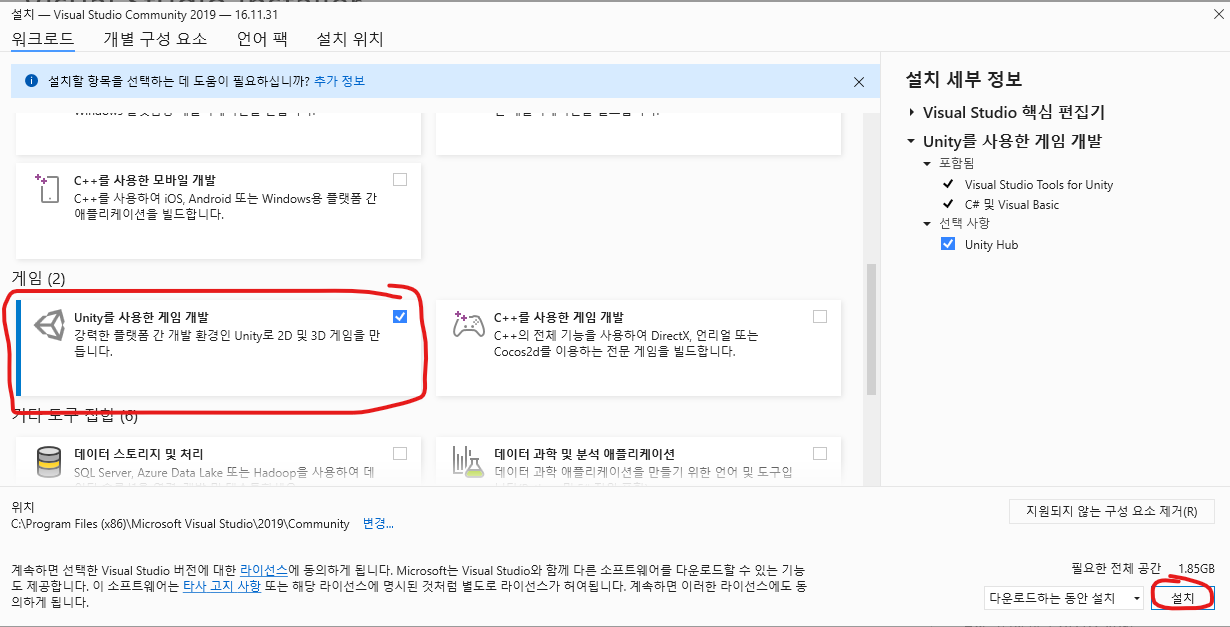
설치 중 아래의 이미지처럼 [비주얼 스튜디오 인스톨러]가 나옵니다.


[계속] 버튼을 클릭해서 다운로드를 진행해 주세요.


비주얼 스튜디오 인스톨러가 다운로드가 끝난 후, 설치할 항목을 선택하라고 합니다.

[Unity를 사용한 게임 개발] 노드를 클릭하여 설치 사항에 추가하고,

[설치] 버튼을 클릭하여 설치합니다.


항목 중에 더 필요한 사항이 있다면 추가해서 설치하셔도 됩니다.


다운로드 진행


-비주얼 스튜디오 로그인

더보기


설치랑은 특별히 무관하지만,

이후에 스크립트를 작성하거나 수정하셔야 한다면, 미리 로그인해두시면 됩니다.


계정이 있으신 분들은 [로그인] 버튼을 누르고 계정 입력해서 접속하시면 됩니다.


없으시면 [새로 만드세요!] 텍스트를 클릭하여 계정을 만들고,

[로그인] 버튼을 누르고 계정 입력해서 접속하시면 됩니다.

반응형

'유니티' 카테고리의 다른 글

Unity 이름 바꾸기 툴  (0) 2023.11.18
Unity 스크린 샷 에디터 툴  (0) 2023.11.11
Unity 프로젝트를 만들어요  (0) 2023.11.05
Unity 라이센스를 추가합시다.  (0) 2023.11.05

+ Recent posts