스크린 샷을 찍는 툴입니다 :)

EditorScreenShohTool.cs를 다운로드하시고,
유니티 프로젝트 Assets > Editor 폴더 하위에 넣어주시면 됩니다.
Editor 폴더가 없으시면 만들어서 넣어두시면 됩니다.
0. 에디터 창 열기
스크린샷 에디터 창을 여는 방법은 [툴바 메뉴] > [Tool] > [Screen Shot Tool] 을 클릭합니다.
혹은 [ ctrl + alt + G ] 키를 입력하시면 나옵니다.

1. 경로 지정
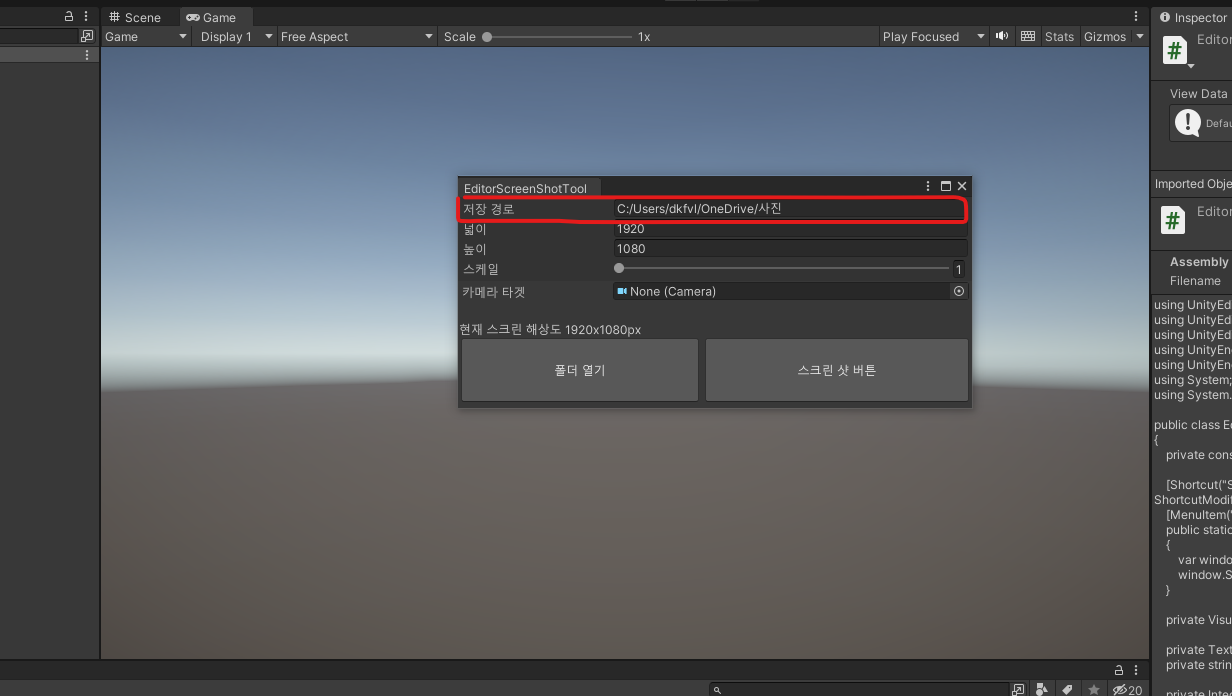
[저장 경로] 라벨 혹은 [저장 경로] 텍스트 필드를 클릭해주세요.
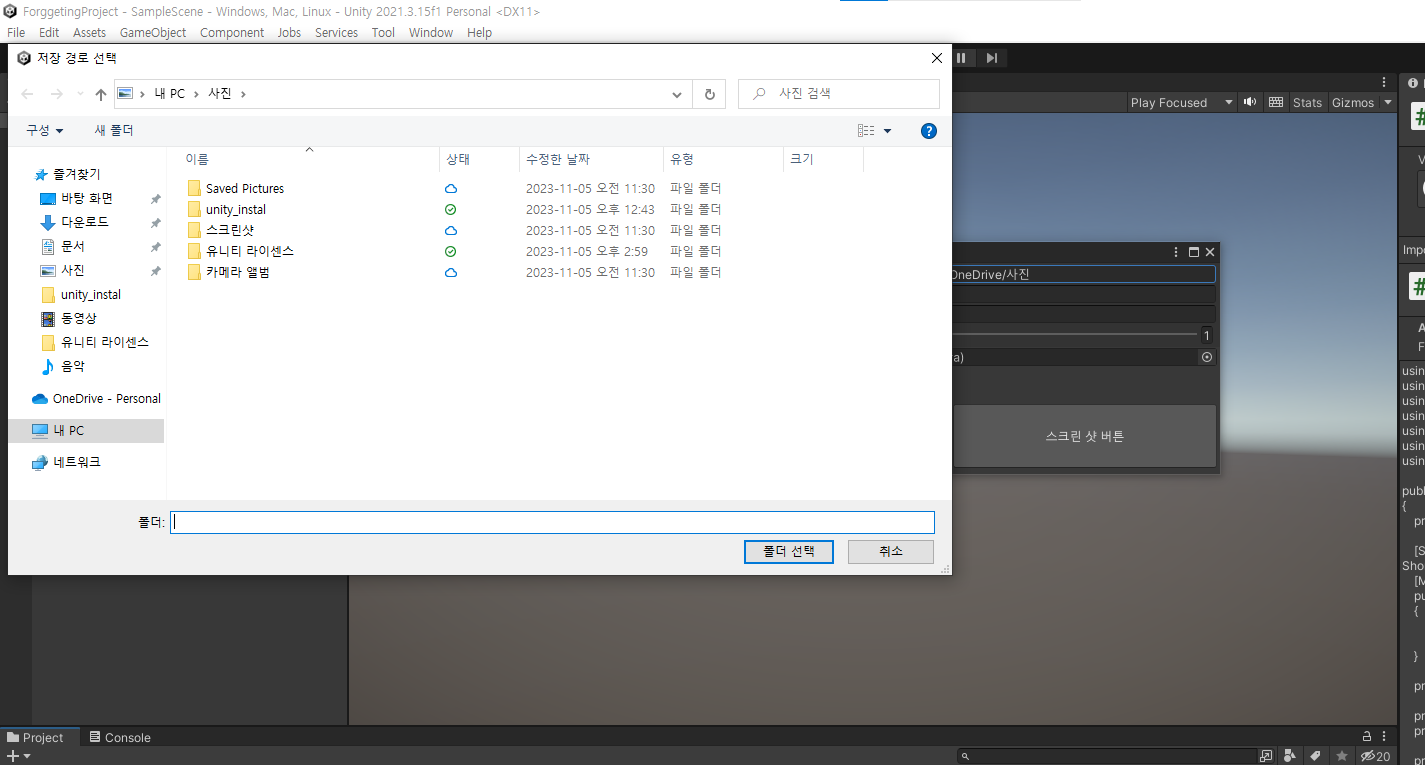
클릭 후, 나오는 다이얼로그 창에서 폴더를 선택하고 [폴더 선택] 버튼을 누릅니다.

경로 지정이 되어서 [저장 경로] 텍스트 필드의 값이 변경되 었습니다.
*** 저장 경로를 입력하지 못하게 두었습니다.
2. 크기 조절
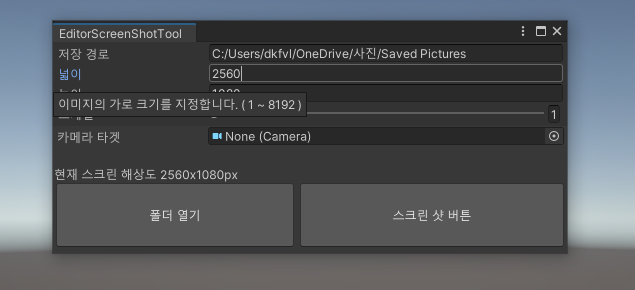
출력할 이미지의 크기를 조절합니다.
넓이, 높이를 최소 [1]에서 [8192] 크기까지 입력할 수 있습니다.
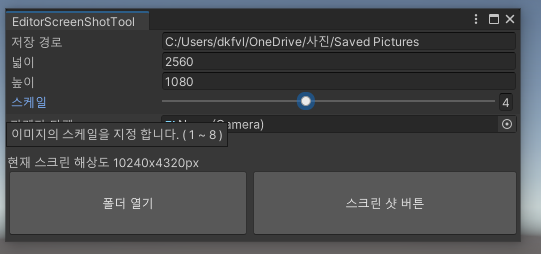
지정된 넓이, 높이에 스케일을 키워서 더 큰 해상도의 이미지 출력물을 만들 수 있습니다.
스케일은 최소 [1]에서 [8]까지 조절할 수 있습니다.
*** 이미지 출력물 크기가 너무 커서 오류가 발생할 수 있습니다.
해당 오류가 발생하면 크기를 줄이거나, 스케일을 줄여서 이용해주세요.
입력 제한을 수정하고 싶으시면 EditorScreenShotTool.cs 에서
```
private void UpdateWidthSize(ChangeEvent<int> evt)
{
var newValue = Mathf.Clamp(evt.newValue, 1, 8192);
widthSizeField.value = newValue;
widthValue = newValue;
currentScreenPexelLabel.text = GetCurrentScreenPexel();
}
private void UpdateHeightSize(ChangeEvent<int> evt)
{
var newValue = Mathf.Clamp(evt.newValue, 1, 8192);
heightSizeField.value = newValue;
heightValue = newValue;
currentScreenPexelLabel.text = GetCurrentScreenPexel();
}
private void UpdateScaleSize(ChangeEvent<int> evt)
{
var newValue = Mathf.Clamp(evt.newValue, 1, 8);
scaleField.value = newValue;
scaleSlider.value = newValue;
scaleValue = newValue;
currentScreenPexelLabel.text = GetCurrentScreenPexel();
}
```
Mathf.Clamp(evt.newValue, 최소 값, 최대 값)을 수정해주시면 됩니다.
3. 카메라 지정
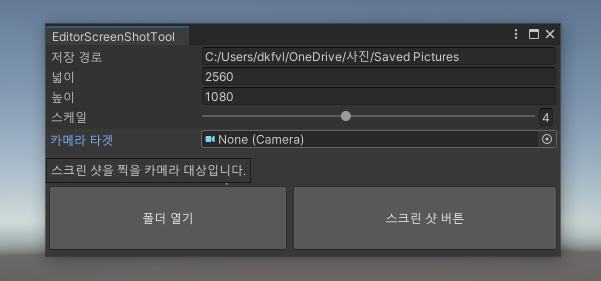
[카메라 타겟] 오브젝트 필드를 클릭합니다.
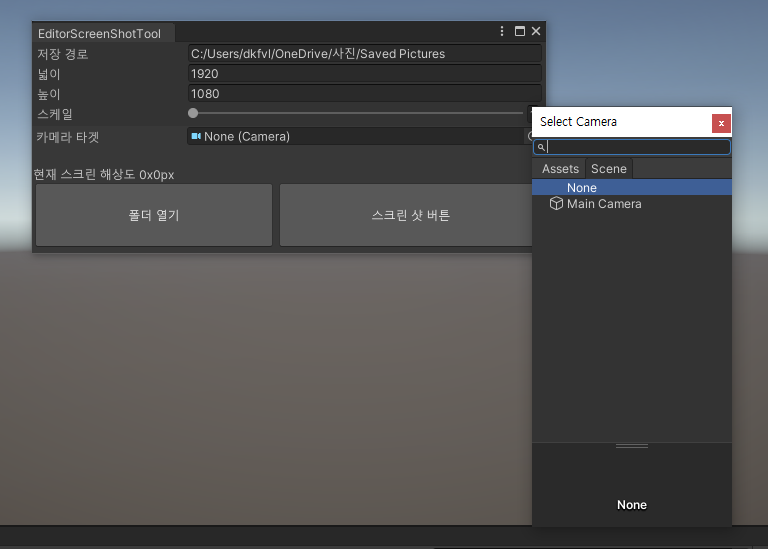
[Select Camera] 오브젝트 선택 창이 뜨면, 출력할 화면을 비추는 카메라를 선택해줍니다.

[카메라 타겟] 오브젝트 필드에 카메라가 지정이 되었습니다.
4. 이미지 출력
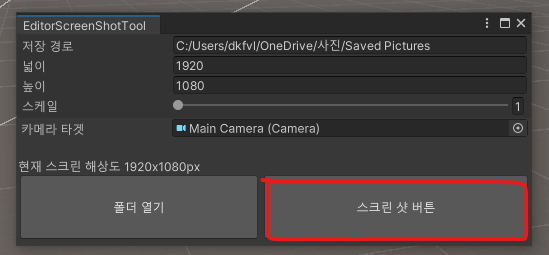
저장 경로와 넓이, 높이, 스케일, 카메라 타겟이 모두 설정이 완료되었다면,
[스크린 샷] 버튼을 클릭하여, 이미지를 출력합니다.

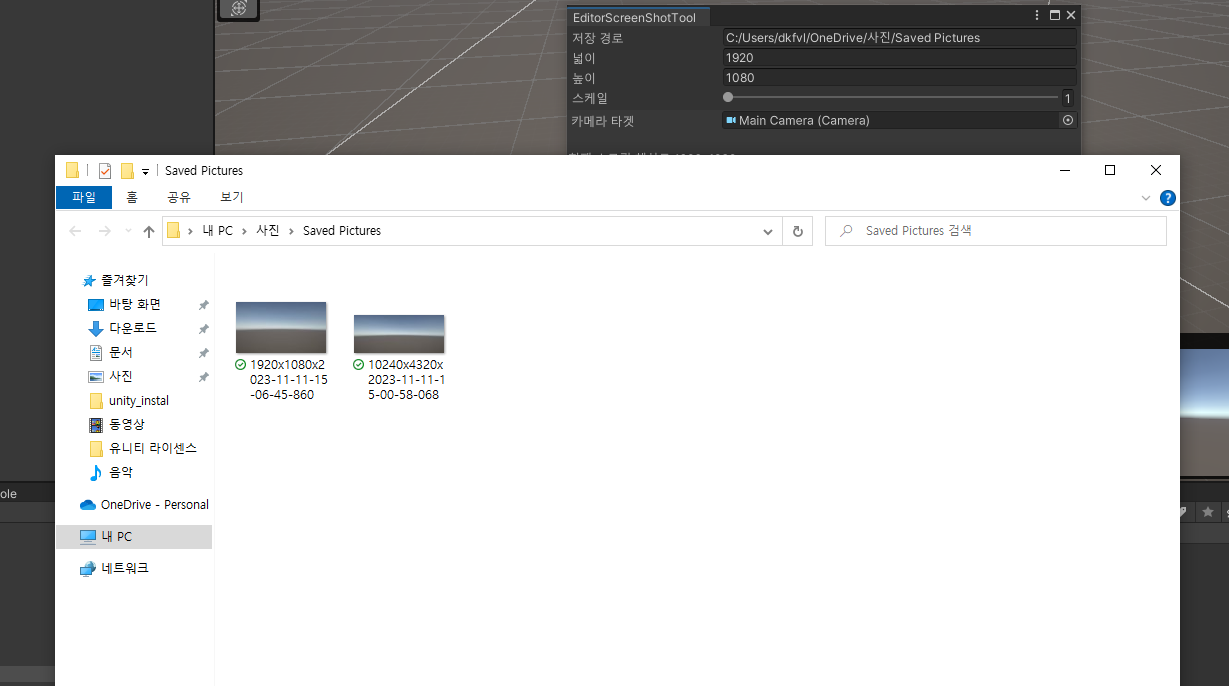
지정한 경로에 "(넓이 * 스케일)x(높이 * 스케일)x년도-월-일-시간-분-초-1000분의 1초 단위.png" 이름으로 출력됩니다.
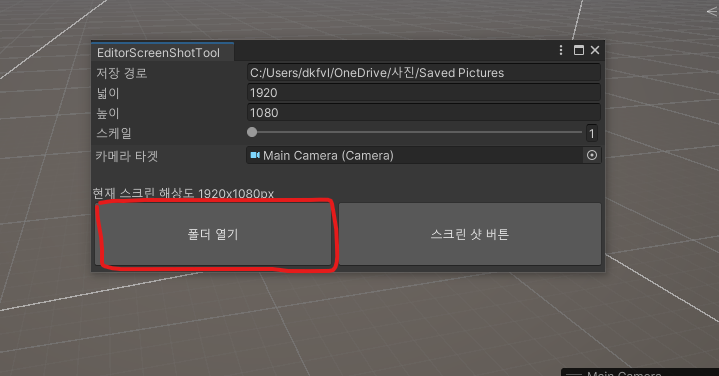
[스크린 샷] 버튼을 클릭하면, 이미지 출력 후, 자동으로 찍은 결과물을 열어줍니다.
혹시 모든 결과물을 보고 싶으시다면 옆에 [폴더 열기] 버튼을 클릭하여,
저장 경로의 폴더 창을 바로 확인 할 수 있습니다.
'유니티' 카테고리의 다른 글
| Unity 이름 바꾸기 툴 (0) | 2023.11.18 |
|---|---|
| Unity 프로젝트를 만들어요 (0) | 2023.11.05 |
| Unity 라이센스를 추가합시다. (0) | 2023.11.05 |
| Unity Editor 설치를 합시다. (0) | 2023.11.05 |