이름 바꿔주는 툴입니다. :)
오브젝트 하나하나 바꾸지 않고,
한번에 여러개의 오브젝트 이름을 변경할 때 좋습니다.
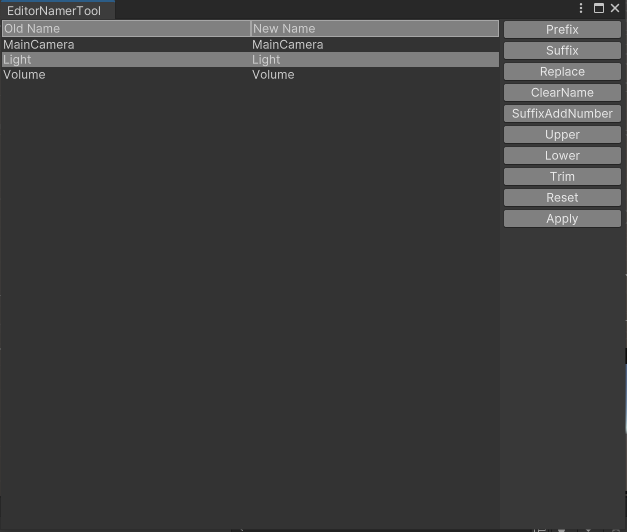
EditorNamerTool.cs를 다운로드 하시고,
유니티 프로젝트 Assets > Editor 폴더 하위에 넣어주시면 됩니다.
Editor 폴더가 없으시면 만들어서 넣어두시면 됩니다.
0. 에디터 창 열기

이름 바꾸기 툴을 여는 방법은 [툴바 메뉴] > [Tool] > [Namer Tool]을 클릭합니다.
혹은 [ ctrl + alt + F2 ]키를 입력하시면 나옵니다.
1. 기본 창
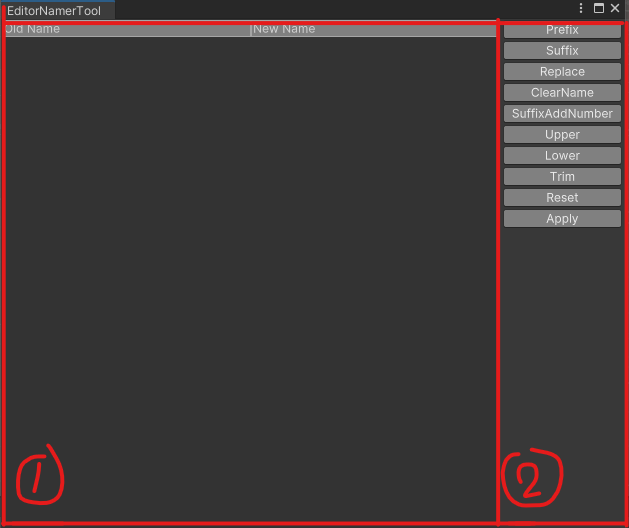
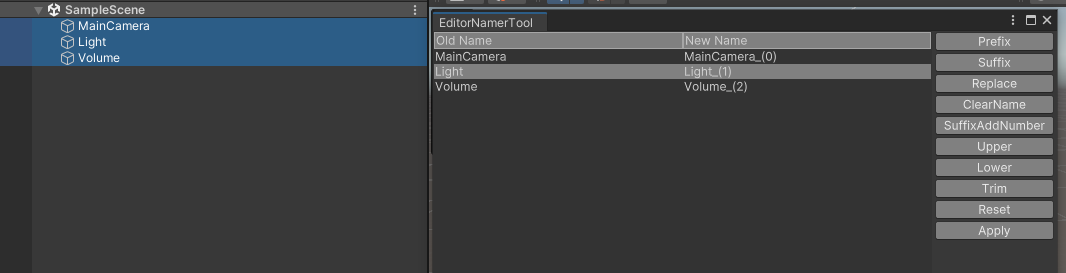
(1) 변경 대상과 변경 대상에 적용될 이름을 보여주는 인터페이스입니다.
(2) 이름 변경 유형 선택지들이 있는 스크롤입니다.
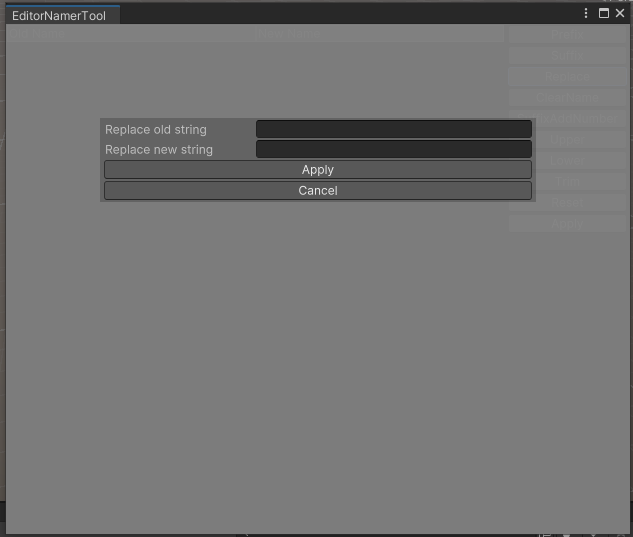
(3) 이름 변경 유형에 따라 다양한 입력 창과 적용/취소 버튼 있는 팝업입니다.
2. 변경 대상 등록
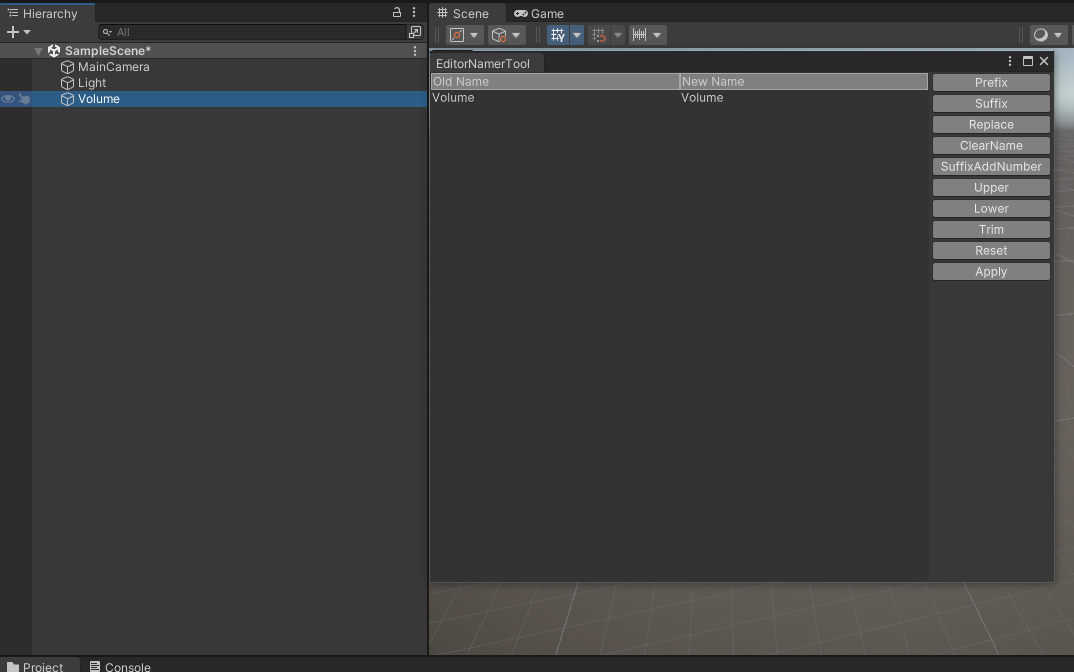
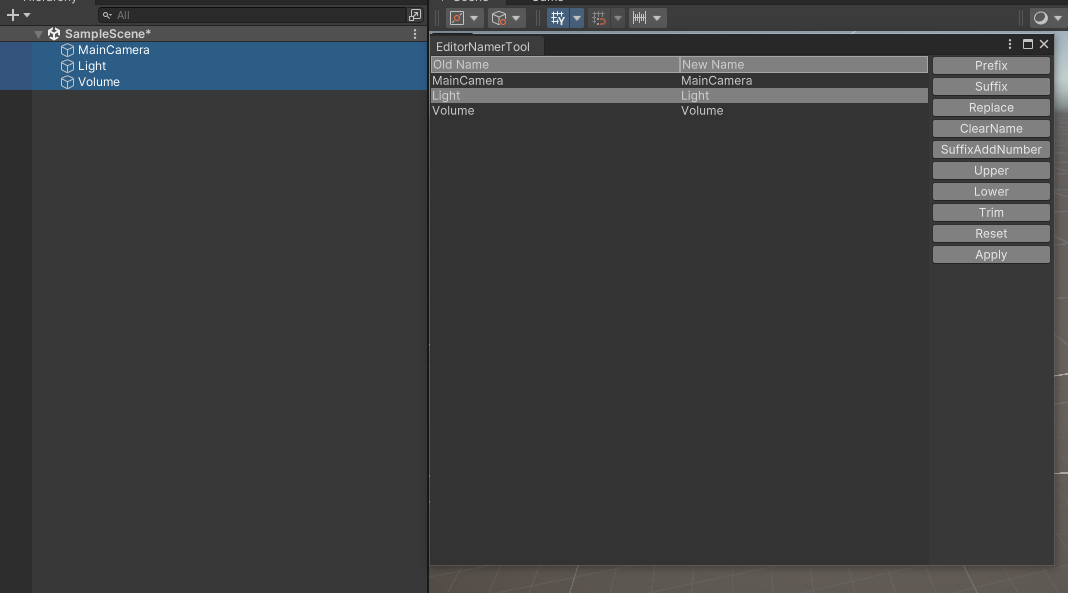
유니티 [Hierachy] 창에 있는 게임 오브젝트를 선택하면 자동으로 등록이 됩니다.
해당 코드를 참조하세요 :)
```
public void OnEnable()
{
Selection.selectionChanged += CallbackSelection;
}
```
3. 이름 변경
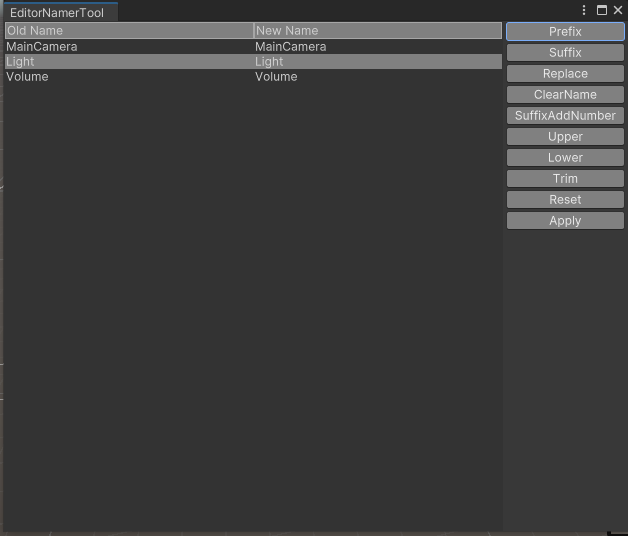
이름 변경 유형 중 하나를 선택합니다.
[ Prefix ] 버튼을 클릭한 경우)

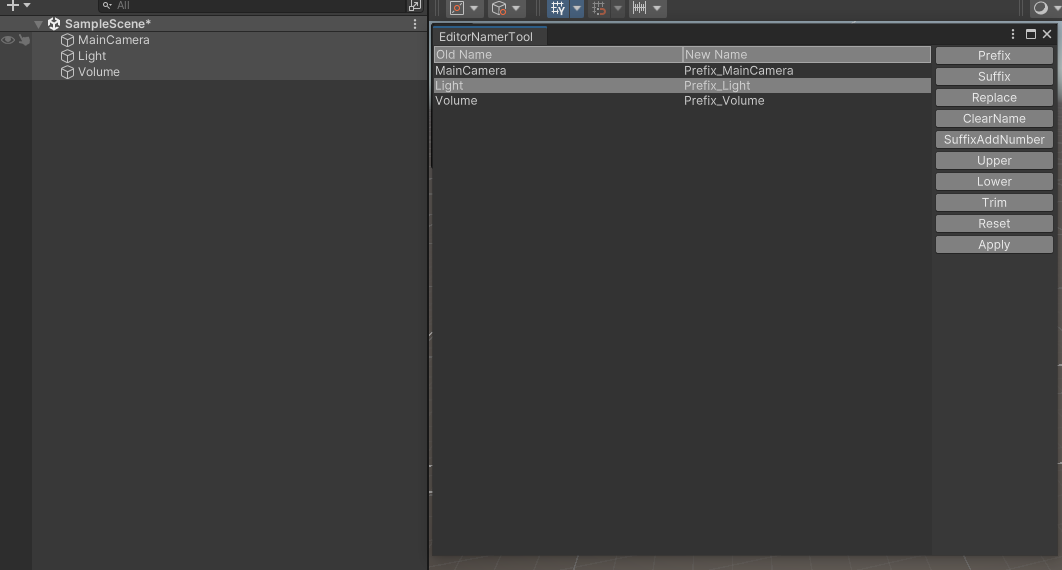
[ Suffix ] 버튼을 클릭한 경우)
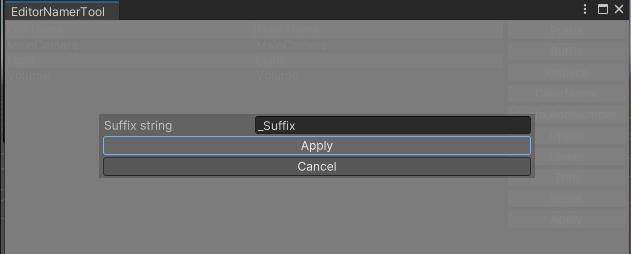

[ Replace ] 버튼을 클릭한 경우)
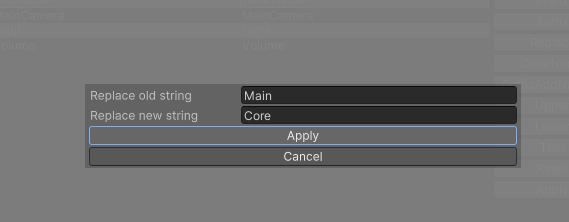

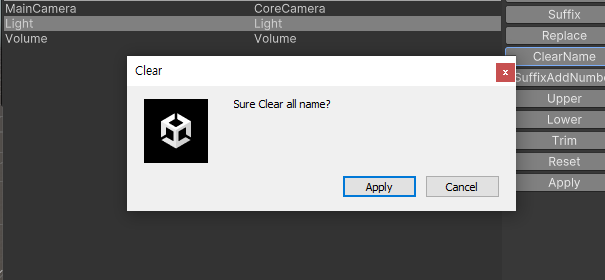
[ ClearName ] 버튼을 클릭한 경우)
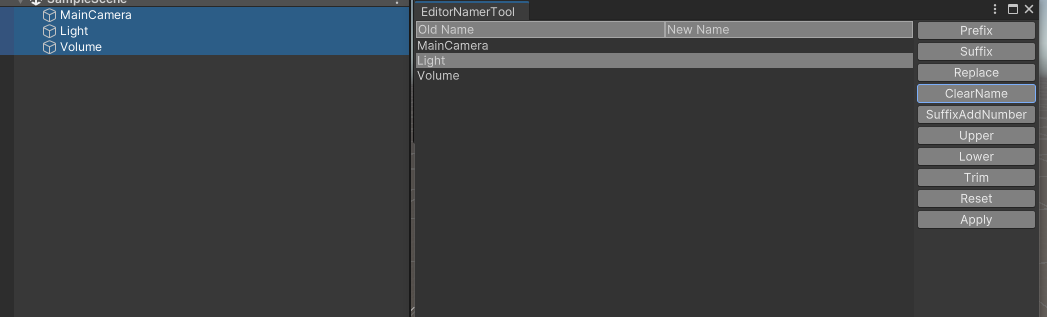
[ SuffixAddNumber ] 버튼을 클릭한 경우)
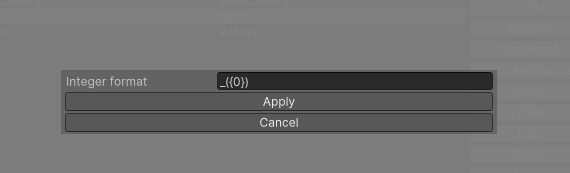
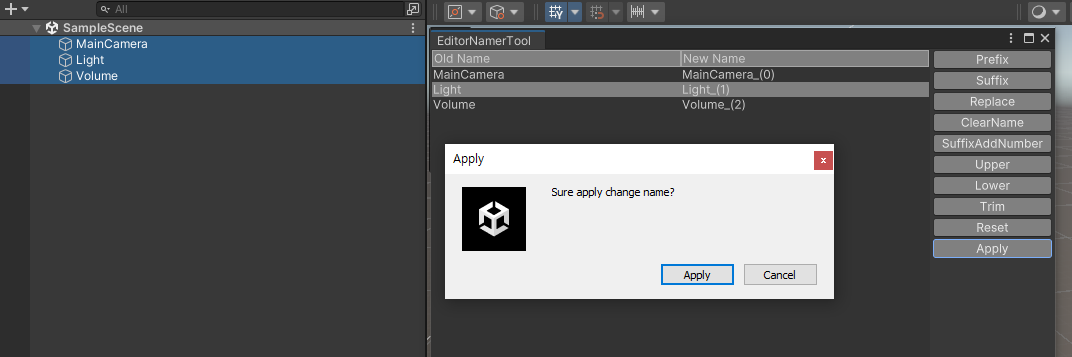
[ Apply ] 버튼을 클릭한 경우)

그 외 버튼들)
[ Upper ], [ Trim ], [ Lower ], [ Reset ] 버튼은 [ ClearName ], [ Apply ] 버튼과 같이
다이얼로그 창이 뜨고 [ Apply ] 버튼을 누르면,
Upper : 모든 영문자가 대문자로 변경함
Lower : 모든 영문자가 소문자로 변경함
Tirm : 모든 공백 제거함
Reset : 기존 이름으로 초기화함
글을 더럽게 못 썻네요 :)
게임오브젝트 순서로 들어오다보니 SuffixAddNumber가 원하는 대로 작동이 안되네요 ;;
'유니티' 카테고리의 다른 글
| Unity 스크린 샷 에디터 툴 (0) | 2023.11.11 |
|---|---|
| Unity 프로젝트를 만들어요 (0) | 2023.11.05 |
| Unity 라이센스를 추가합시다. (0) | 2023.11.05 |
| Unity Editor 설치를 합시다. (0) | 2023.11.05 |